Aby zeskanować kod QR ze zdjęcia na iPhonie, otwórz obraz w aplikacji Zdjęcia i użyj funkcji Live Text, dostępnej od iOS 15. Gdy kod znajduje się przed obiektywem, wystarczy aplikacja Aparat oraz iOS 11 lub nowszy. Poniżej znajdziesz także rozwiązania na wypadek, gdy kod nie zostanie rozpoznany.
Jak zeskanować kod QR ze zdjęcia na iPhonie?
Cyfrowy obraz zachowuje te same informacje co wydrukowany kod, dlatego nie trzeba kierować aparatu na ekran własnego telefonu. Wystarczy otworzyć zapisane zdjęcie, wiadomość lub zrzut ekranu w aplikacji Zdjęcia. Funkcja Live Text wymaga systemu iOS 15 lub nowszego i potrafi rozpoznać zarówno adres internetowy, jak i inne dane zapisane w kodzie.
Wykonaj następujące czynności:
- Otwórz aplikację Zdjęcia na iPhonie.
- Wybierz fotografię albo zrzut ekranu z kodem QR.
- Stuknij ikonę Live Text w prawym dolnym rogu, jeśli pojawi się na ekranie.
- Stuknij wykryty kod lub wyświetlony odsyłacz.
- Wybierz czynność, na przykład otwarcie strony w Safari, dodanie kontaktu albo połączenie z siecią Wi‑Fi.
Na części zdjęć system rozpoznaje kod automatycznie. Wtedy menu z dostępną czynnością pojawi się po dotknięciu albo przytrzymaniu obszaru kodu – bez potrzeby ręcznego uruchamiania dodatkowego skanera.
Live Text odczytuje kod QR zapisany w galerii, ale działa dopiero na urządzeniach z systemem iOS 15 lub nowszym.
Gdy Live Text nie wykrywa kodu
Nie każdy obraz ma wystarczającą jakość. Rozmycie, mocne powiększenie, słaby kontrast lub ciasne przycięcie mogą uniemożliwić analizę. Spróbuj wykonać zrzut ekranu oryginalnego obrazu, otworzyć go ponownie i stuknąć ikonę rozpoznawania tekstu.
Nie przycinaj białego obszaru dookoła wzoru. Ta strefa ciszy – biała ramka wokół kodu – pomaga systemowi odróżnić jego elementy od tła. Gdy kod nadal nie działa, powiększ zdjęcie tylko na tyle, aby cały wzór pozostał widoczny.
Jak zeskanować kod QR aparatem iPhone’a?
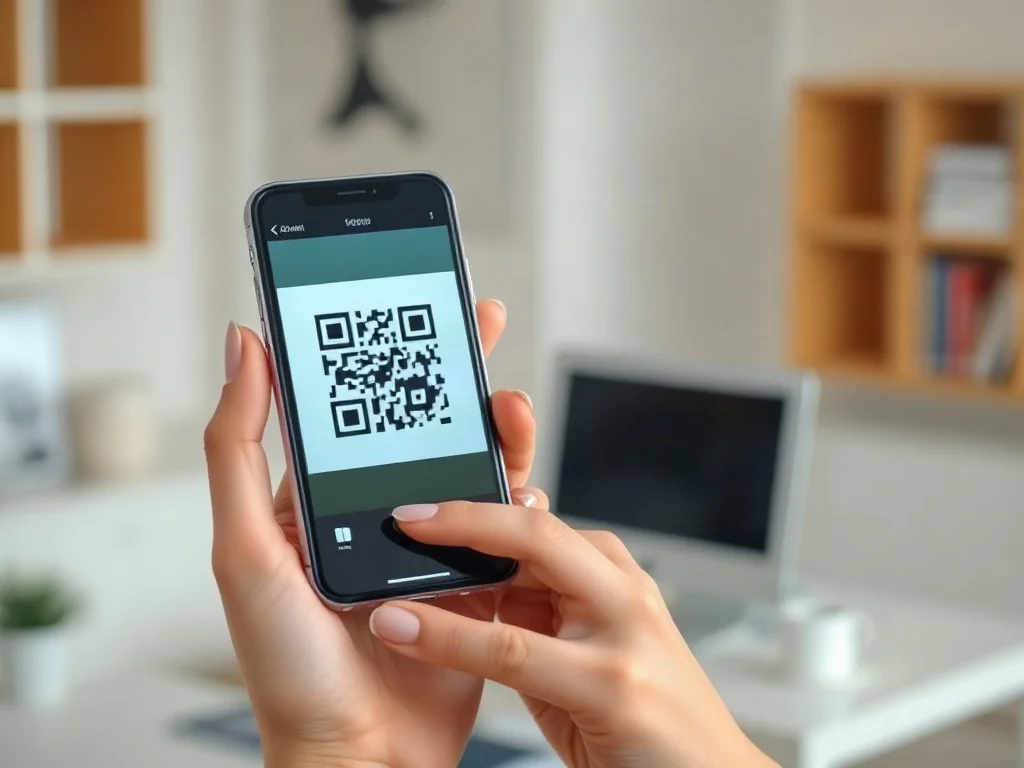
iPhone z iOS 11 lub nowszym obsługuje natywne skanowanie kodów QR przez aplikację Aparat. Dotyczy to modeli od iPhone’a 11 do iPhone’a 17, a także wielu wcześniejszych urządzeń zgodnych z tą wersją systemu. Aparat odczytuje kod znajdujący się na plakacie, monitorze, bilecie lub innym telefonie.
Postępuj w ten sposób:
- Uruchom aplikację Aparat.
- Przełącz ją na tryb Zdjęcie.
- Ustaw iPhone’a tak, aby cały Kod QR znalazł się w kadrze.
- Poczekaj, aż pojawi się powiadomienie lub odsyłacz.
- Stuknij komunikat, aby otworzyć wykrytą zawartość.
Telefon może odczytać adres strony, dane kontaktowe, numer telefonu, wiadomość, plik PDF, bilet albo konfigurację sieci bezprzewodowej. Przy słabym oświetleniu użyj latarki – obraz kodu musi być wyraźny i stabilny.
Włączanie skanowania kodów QR
Jeśli Aparat nie reaguje, sprawdź ustawienia. Otwórz Ustawienia, wybierz Aparat i znajdź opcję skanowania kodów QR. Przełącznik powinien być aktywny. W systemie iOS 11 funkcja ta została wprowadzona jako narzędzie wbudowane, więc dodatkowa aplikacja zwykle nie jest potrzebna.
Wersję systemu sprawdzisz w menu Ustawienia, Ogólne oraz To urządzenie. W 2026 roku aktualne modele iPhone’a korzystają z kolejnych wydań iOS, ale układ poszczególnych ustawień może się nieznacznie różnić.
Jak użyć Centrum sterowania?
Centrum sterowania pozwala uruchomić skaner bez szukania ikony Aparatu na ekranie. Rozwiązanie przydaje się podczas szybkiego odczytywania biletów, menu restauracji lub kodu wyświetlonego na drugim urządzeniu.
Jeżeli przycisk skanowania nie jest widoczny, dodaj go do dostępnych narzędzi:
- Otwórz Centrum sterowania.
- Stuknij opcję dodawania albo edycji elementów.
- Wybierz narzędzie Skanuj kod.
- Przeciągnij je do aktywnej listy.
- Uruchom skaner i ustaw kod w polu widzenia.
Po rozpoznaniu wzoru iPhone wyświetli jego zawartość. Ten skaner służy do kodów znajdujących się przed kamerą, a nie do obrazów zapisanych już w galerii.
Co zrobić ze zdjęciem otrzymanym w wiadomości?
Obraz wysłany SMS-em, pocztą elektroniczną lub komunikatorem najpierw zapisz w aplikacji Zdjęcia. Przytrzymaj załącznik i wybierz polecenie zapisu obrazu albo dodania go do biblioteki. Następnie otwórz plik i uruchom Live Text.
Ta metoda działa również dla zaproszeń, biletów, danych dostępu do Wi‑Fi i kodów płatniczych. Przed otwarciem odsyłacza sprawdź jego adres – szczególnie wtedy, gdy wiadomość pochodzi od nieznanego nadawcy.
Statyczny i dynamiczny kod QR
Kod statyczny prowadzi bezpośrednio do zapisanej treści. Kod dynamiczny może przekierowywać przez pośredni adres i zostać wyłączony przez jego właściciela. Dlatego bilet lub jednorazową przepustkę najlepiej odczytać przed rozpoczęciem wydarzenia, a nie polegać wyłącznie na starym zrzucie ekranu.
Dlaczego iPhone nie odczytuje kodu QR?
Najczęściej winne są parametry obrazu, a nie uszkodzenie telefonu. Kod powinien mieć wyraźne, ciemne elementy na jasnym tle i zachowaną białą ramkę. Zbyt mały plik albo kompresja z komunikatora mogą usunąć drobne moduły wzoru.
Sprawdź kolejno:
- czy zdjęcie nie jest rozmazane lub nadmiernie powiększone,
- czy cały kod wraz ze strefą ciszy znajduje się w kadrze,
- czy aparat ma właściwą ostrość i wystarczające światło,
- czy skanowanie kodów QR jest włączone w ustawieniach Aparatu,
- czy dynamiczny kod nie wygasł albo nie został dezaktywowany.
Gdy używasz starszego iPhone’a bez Live Text, pozostaje aplikacja czytnika kodów QR obsługująca wybór obrazu z biblioteki. Na urządzeniach z Androidem podobną funkcję pełni Google Lens, natomiast w systemie Windows 11 obraz może przeanalizować narzędzie Snipping Tool.
Przed wejściem na stronę sprawdź adres URL. Szyfrowanie HTTPS i zgodność domeny z nadawcą ograniczają ryzyko otwarcia fałszywego serwisu.
FAQ – najczęściej zadawane pytania
Czy mogę zeskanować kod QR ze zdjęcia na iPhonie?
Tak — otwórz zapisany obraz w aplikacji Zdjęcia i użyj funkcji Live Text dostępnej od iOS 15, aby rozpoznać zawartość kodu.
Jak krok po kroku zeskanować kod QR ze zdjęcia?
Otwórz zdjęcie w aplikacji Zdjęcia, stuknij ikonę Live Text jeśli się pojawi, wybierz wykryty link lub kod i wykonaj sugerowaną akcję, np. otwórz stronę w Safari.
Co zrobić, gdy Live Text nie wykrywa kodu QR na zdjęciu?
Sprawdź jakość obrazu, zrób zrzut ekranu oryginału i spróbuj ponownie, nie przycinaj białej ramki wokół kodu i powiększ tylko do momentu, gdy cały wzór będzie widoczny.
Jak skanować kod QR bezpośrednio aparatem iPhone’a?
Uruchom aplikację Aparat w trybie Zdjęcie, umieść cały kod w kadrze i stuknij pojawiające się powiadomienie, aby otworzyć wykrytą treść.
Co zrobić, jeśli aparat iPhone’a nie rozpoznaje kodów QR?
Sprawdź, czy skanowanie kodów QR jest włączone w Ustawieniach Aparatu, zadbaj o ostrość i odpowiednie oświetlenie oraz upewnij się, że kod ma białą strefę ciszy i nie jest rozmazany.
Jak dodać szybki skaner QR do Centrum sterowania?
Edytuj Centrum sterowania, wybierz opcję dodawania elementów, dodaj narzędzie 'Skanuj kod’ i uruchom je, gdy chcesz szybko zeskanować kod z aparatu.
Jak postępować z obrazem kodu otrzymanym w wiadomości?
Zapisz załącznik do biblioteki Zdjęć, otwórz go tam i użyj Live Text, a przed kliknięciem linku sprawdź adres URL, zwłaszcza przy nieznanym nadawcy.
Jaka jest różnica między statycznym a dynamicznym kodem QR?
Statyczny kod prowadzi bezpośrednio do zapisanej treści, zaś dynamiczny może przekierowywać przez pośredni adres i może zostać dezaktywowany przez właściciela.