Jak wyłączyć lokalizację na iPhone? Poradnik krok po kroku
- Jak wyłączyć lokalizację na iPhonie?
- Jak wyłączyć lokalizację tylko dla jednej aplikacji?
- Zmiana uprawnień aplikacji
- Dokładne położenie
- Jak włączyć lokalizację na iPhonie?
- Jak działają Usługi lokalizacji?
- Co stanie się po wyłączeniu lokalizacji?
- Aplikacja Znajdź i zgubiony iPhone
- Udostępnianie położenia innym osobom
- Dlaczego aplikacja nadal widzi lokalizację?
Aby wyłączyć lokalizację na iPhonie, otwórz Ustawienia, wybierz Prywatność i ochrona, następnie Usługi lokalizacji i dezaktywuj główny przełącznik. Możesz też ograniczyć dostęp tylko wybranym aplikacjom. Sprawdź, jak zrobić to bez utraty potrzebnych funkcji.
Jak wyłączyć lokalizację na iPhonie?
Wyłączenie wszystkich usług lokalizacji zajmuje kilkanaście sekund. Po tej zmianie aplikacje nie będą mogły pobierać informacji o położeniu urządzenia, choć część funkcji systemowych może działać w ograniczonym zakresie.
Wykonaj następujące czynności:
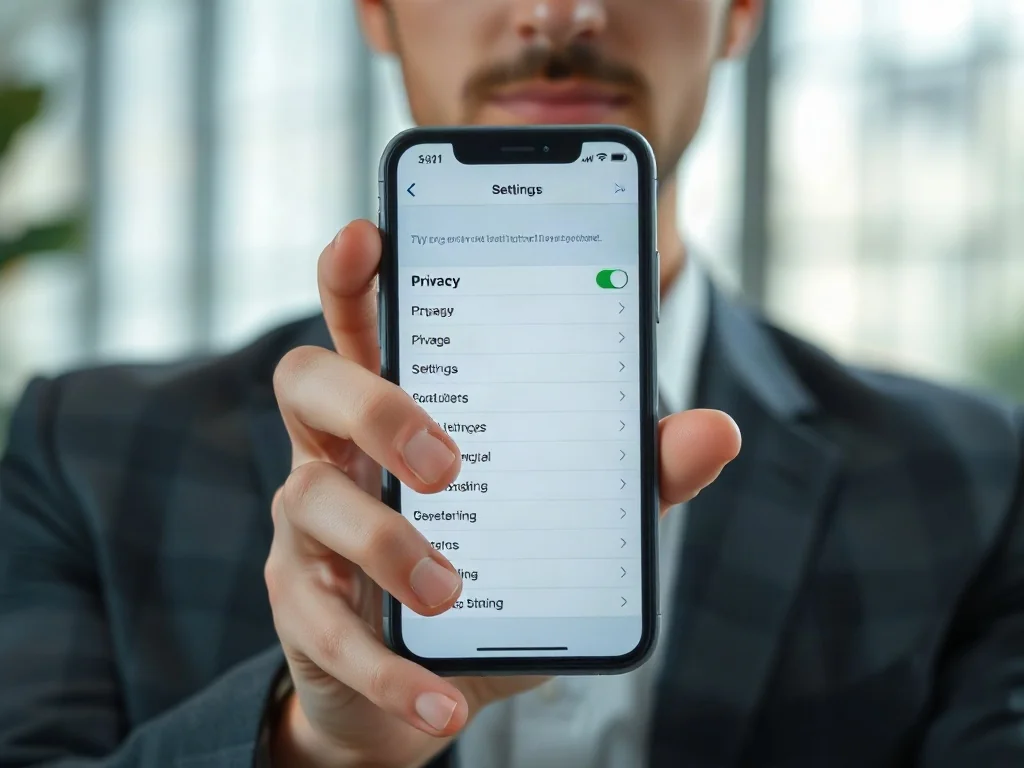
- Otwórz aplikację Ustawienia.
- Przejdź do sekcji Prywatność i ochrona.
- Stuknij Usługi lokalizacji.
- Wyłącz przełącznik znajdujący się u góry ekranu.
System może wyświetlić komunikat ostrzegający o konsekwencjach tej decyzji. Po jego zaakceptowaniu iPhone przestanie udostępniać położenie aplikacjom, w tym mapom, aplikacjom pogodowym i narzędziom transportowym. Usługę da się włączyć ponownie w tym samym miejscu.
Wyłączenie Usług lokalizacji blokuje dostęp aplikacji do położenia, ale nie usuwa historii konta ani ustawień udostępniania zapisanych w innych usługach.
Jak wyłączyć lokalizację tylko dla jednej aplikacji?
Całkowite dezaktywowanie funkcji nie zawsze jest potrzebne. iPhone pozwala osobno ustawić uprawnienia dla każdej aplikacji, więc możesz zostawić lokalizację włączoną dla map, a odebrać ją programom, które jej nie potrzebują.
Zmiana uprawnień aplikacji
W menu Usługi lokalizacji przewiń listę programów i wybierz konkretną aplikację. Dostępne warianty zależą od jej funkcji oraz wersji systemu iOS.
- Nigdy – aplikacja nie otrzymuje informacji o położeniu.
- Zapytaj następnym razem lub Gdy udostępniam – system poprosi o decyzję przy kolejnym żądaniu.
- Gdy używam aplikacji – lokalizacja działa tylko wtedy, gdy program jest otwarty lub jego funkcja jest widoczna na ekranie.
- Zawsze – aplikacja może korzystać z lokalizacji także w tle.
W przypadku niektórych programów pojawiają się tylko dwie opcje. Jeżeli aplikacja korzysta z lokalizacji podczas działania, na pasku stanu może wyświetlić się niebieski komunikat. To sygnał, że w danej chwili pobiera dane o położeniu.
Dokładne położenie
System iOS pozwala także wyłączyć funkcję Dokładne położenie. Aplikacja otrzyma wtedy przybliżoną lokalizację, co wystarcza na przykład do wyświetlania pogody lub ofert znajdujących się w pobliżu.
Aby zmienić to ustawienie, otwórz Ustawienia, wybierz Prywatność i ochrona, przejdź do Usług lokalizacji, wskaż aplikację i wyłącz przełącznik Dokładne położenie. Mapy i nawigacja mogą wymagać większej precyzji, dlatego w ich przypadku ograniczenie dokładności wpłynie na działanie trasy.
Jak włączyć lokalizację na iPhonie?
Aktywowanie funkcji przebiega niemal tak samo jak jej wyłączenie. iPhone zacznie ponownie określać położenie za pomocą kilku źródeł danych – między innymi GPS, sieci komórkowej, Wi-Fi oraz Bluetooth, gdy te technologie są dostępne.
Przejdź kolejno przez następujące pozycje:
- Ustawienia.
- Prywatność i ochrona.
- Usługi lokalizacji.
- Główny przełącznik Usług lokalizacji.
Po aktywacji otwórz listę aplikacji i sprawdź ich indywidualne uprawnienia. Samo włączenie usługi nie oznacza, że każdy program automatycznie uzyska dostęp. Aplikacja musi otrzymać zgodę, gdy po raz pierwszy poprosi o lokalizację.
Jak działają Usługi lokalizacji?
GPS określa położenie na podstawie sygnałów satelitarnych. Nie wymaga przy tym połączenia z siecią komórkową, lecz w budynkach i między wysokimi budynkami dokładność może się zmniejszyć.
iPhone łączy dane satelitarne z informacjami o nadajnikach sieci komórkowej, punktach Wi-Fi i urządzeniach Bluetooth. Takie zestawienie zwykle przyspiesza ustalenie pozycji, zwłaszcza w mieście. Na modelach iPad z funkcją Wi-Fi + Cellular dostępne jest także pozycjonowanie z użyciem sieci komórkowej.
Ciągła praca map, nawigacji lub aplikacji działających w tle może zwiększać zużycie baterii. Nie oznacza to jednak, że lokalizacja musi być stale wyłączona. Zwykle wystarczy ograniczyć dostęp programom, które nie potrzebują położenia do podstawowego działania.
Co stanie się po wyłączeniu lokalizacji?
Po dezaktywacji głównego przełącznika aplikacje mogą przestać prowadzić nawigację, wskazywać punkty w pobliżu albo zapisywać miejsce wykonania zdjęcia. Niektóre programy wyświetlą prośbę o ponowne włączenie Usług lokalizacji.
Wyłączenie tej funkcji może także ograniczyć działanie aplikacji Znajdź. Służy ona do sprawdzania bieżącego lub ostatniego znanego położenia iPhone’a, iPada, zegarka Apple Watch oraz innych urządzeń przypisanych do konta Apple. Jak zatem zabezpieczyć telefon, jeśli zależy Ci na prywatności, ale chcesz zachować możliwość jego odnalezienia?
Aplikacja Znajdź i zgubiony iPhone
Przed wyłączeniem lokalizacji sprawdź ustawienia funkcji Znajdź mój iPhone. Przy aktywnej usłudze urządzenie może pojawić się na mapie w aplikacji Znajdź lub w serwisie iCloud. Można też włączyć Wysyłaj ostatnie położenie, aby telefon przekazał ostatnią lokalizację przy krytycznie niskim poziomie baterii.
Jeżeli urządzenie zaginie, aplikacja pozwoli odtworzyć dźwięk, wyznaczyć trasę albo włączyć Tryb utracony. Ta ostatnia opcja blokuje telefon kodem, zawiesza karty Apple Pay i umożliwia wyświetlenie wiadomości kontaktowej na ekranie.
Udostępnianie położenia innym osobom
Osobne ustawienie dotyczy udostępniania lokalizacji rodzinie i znajomym. W aplikacji Znajdź, w zakładce Osoby, możesz wskazać kontakty oraz zakończyć udostępnianie położenia. Ta funkcja jest niezależna od zgód przyznanych pojedynczym aplikacjom, dlatego oba miejsca należy sprawdzić osobno.
Najbardziej elastyczne ustawienie to Gdy używam aplikacji. Program korzysta wtedy z lokalizacji podczas pracy, lecz nie śledzi położenia przez cały czas w tle.
Dlaczego aplikacja nadal widzi lokalizację?
Jeśli po zmianie ustawień pojawiają się komunikaty o lokalizacji, sprawdź, czy wyłączyłeś główną usługę, a nie tylko uprawnienie jednego programu. Zobacz również ustawienia systemowych usług lokalizacji dostępne na dole ekranu Usługi lokalizacji.
Warto zweryfikować też, czy aplikacja nie korzysta z wcześniej zapisanych danych albo z udostępniania położenia przez konto Apple. Wyłączenie GPS nie usuwa informacji, które program zapisał wcześniej. Gdy potrzebujesz pełnej kontroli, odbierz dostęp aplikacji, wyłącz Dokładne położenie i zakończ udostępnianie w Znajdź.
FAQ — najczęściej zadawane pytania
7 pytaniaW Ustawieniach przejdź do Prywatność i ochrona → Usługi lokalizacji i wyłącz główny przełącznik u góry ekranu. To uniemożliwi aplikacjom pobieranie informacji o położeniu.
Nie, wyłączenie usług lokalizacji blokuje dostęp aplikacjom, ale nie kasuje zapisanych danych ani ustawień udostępniania znajdujących się w innych usługach. Dane zapisane wcześniej w aplikacjach pozostaną na urządzeniu.
W Usługach lokalizacji wybierz konkretny program i ustaw jedno z dostępnych uprawnień: Nigdy, Zapytaj następnym razem, Gdy używam aplikacji lub Zawsze. Opcje zależą od funkcji aplikacji i wersji iOS.
Wyłączenie Dokładnego położenia sprawia, że aplikacja dostaje przybliżoną lokalizację, co wystarczy np. do pogody czy ofert w pobliżu. Nie zaleca się tego w nawigacji, bo ograniczy precyzję tras.
Wejdź w Ustawienia → Prywatność i ochrona → Usługi lokalizacji i włącz główny przełącznik. Następnie sprawdź uprawnienia poszczególnych aplikacji, które muszą poprosić o zgodę na dostęp.
Wyłączenie lokalizacji może ograniczyć działanie aplikacji Znajdź, dlatego przed zmianą warto sprawdzić jej ustawienia i włączyć opcję Wysyłaj ostatnie położenie, jeśli chcesz zachować możliwość odnalezienia telefonu. Tryb utracony i inne funkcje działają lepiej przy aktywnej usłudze.
Może być wyłączone tylko uprawnienie jednej aplikacji, a nie główne Usługi lokalizacji, albo program korzysta z wcześniej zapisanych danych lub udostępniania przez konto Apple. Sprawdź też systemowe usługi lokalizacji i ustawienia udostępniania w Znajdź.