Jak zmienić nazwę iPhone? Poradnik krok po kroku
Nazwę iPhone’a zmienisz w aplikacji Ustawienia, wybierając kolejno Ogólne, To urządzenie i Nazwa. Ta sama nazwa pojawia się także jako identyfikator funkcji Hotspot osobisty, AirDrop oraz części połączeń Bluetooth. Sprawdź dokładną instrukcję i zasady wyboru nazwy.
Jak zmienić nazwę iPhone’a?
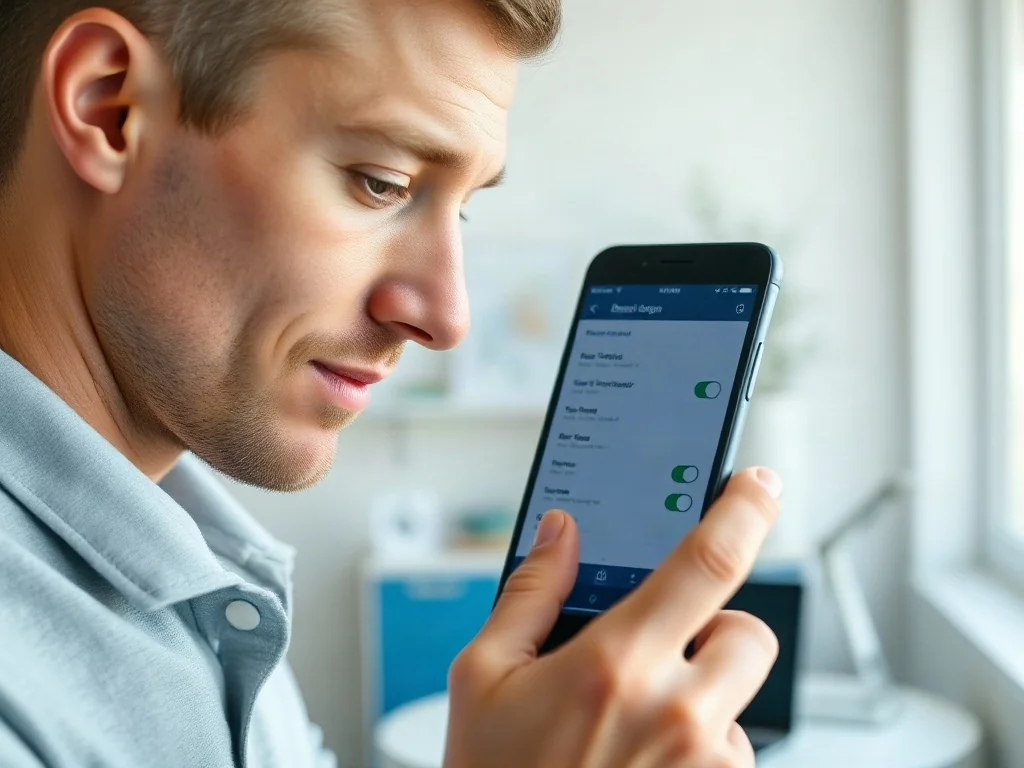
Zmiana nazwy nie wymaga korzystania z komputera ani dodatkowej aplikacji. Całą operację wykonasz bezpośrednio na telefonie, a nowy identyfikator zapisze się po zatwierdzeniu klawiaturą.
Na różnych wersjach systemu iOS nazwa sekcji może się nieznacznie różnić. Zamiast To urządzenie możesz zobaczyć pozycję Informacje, lecz pole Nazwa znajduje się w tym samym obszarze ustawień.
Aby zmienić nazwę urządzenia, wykonaj następujące czynności:
- Otwórz aplikację Ustawienia.
- Przejdź do menu Ogólne.
- Stuknij To urządzenie lub Informacje.
- Wybierz pole Nazwa, usuń dotychczasowy tekst i wpisz nowy.
- Zatwierdź zmianę przyciskiem Gotowe.
Ścieżka ustawień wygląda tak: Ustawienia – Ogólne – To urządzenie – Nazwa.
Jaka nazwa będzie czytelna?
Najlepiej użyć krótkiego identyfikatora, który łatwo rozpoznasz na liście urządzeń. Może to być na przykład Mój-iPhone, Telefon-praca albo iPhone-16-Marek. Krótszy zapis sprawdza się szczególnie wtedy, gdy nazwa jest wyświetlana na małym ekranie samochodu lub laptopa.
Unikaj pełnego imienia i nazwiska. Nazwa iPhone’a może być widoczna dla osób znajdujących się w pobliżu, gdy korzystasz z AirDrop, Hotspotu osobistego lub połączenia Bluetooth. Neutralny pseudonim ogranicza ilość informacji ujawnianych przypadkowym użytkownikom.
Dlaczego nazwa iPhone’a ma znaczenie?
Domyślna nazwa często łączy imię właściciela z modelem urządzenia. W zatłoczonym biurze, pociągu czy na konferencji na liście sieci może pojawić się kilka podobnych wpisów. Własny identyfikator pozwala szybciej wskazać właściwy telefon.
Ta zmiana pomaga także przy zarządzaniu kilkoma urządzeniami Apple przypisanymi do jednego Apple ID. Łatwiej rozpoznać właściwy telefon w usłudze lokalizowania urządzeń, kopiach zapasowych i na liście sprzętu połączonego z komputerem Mac.
Nowa nazwa nie zmienia modelu, numeru seryjnego ani konta Apple ID. Nie wpływa również na działanie aparatu, aplikacji, transmisji danych czy zabezpieczeń telefonu. To po prostu opis urządzenia używany w wielu miejscach systemu.
Jak nazwa iPhone’a wpływa na Hotspot osobisty?
Hotspot osobisty korzysta z nazwy urządzenia jako domyślnego identyfikatora sieci. Z tego powodu zmiana nazwy iPhone’a zmienia również nazwę widoczną na liście dostępnych sieci Wi-Fi. Ustawienia tej funkcji nie zawierają osobnego pola do edycji nazwy.
Właśnie dlatego szukanie tej opcji w menu Hotspot osobisty prowadzi donikąd. Trzeba wejść do informacji o urządzeniu – tam znajduje się pole Nazwa, które bezpośrednio konfiguruje identyfikator udostępnianego połączenia.
Po zapisaniu modyfikacji wyłącz i włącz Wi-Fi na urządzeniu, które ma korzystać z internetu, jeśli stara nazwa nadal jest widoczna. Czasem lista sieci odświeża się dopiero po kilku sekundach.
Zmiana nazwy iPhone’a zmienia nazwę Hotspotu osobistego, ale nie zmienia hasła do tej sieci.
Co stanie się z zapisanymi połączeniami?
Urządzenia podłączone w chwili zmiany mogą utracić połączenie, ponieważ identyfikator sieci ulegnie zmianie. Zwykle wystarczy ponownie wybrać nową nazwę hotspotu i wpisać dotychczasowe hasło.
Hasło pozostaje bez zmian, o ile nie edytujesz go osobno w ustawieniach Hotspotu osobistego. Sama nazwa nie daje dostępu do internetu i nie zastępuje zabezpieczenia sieci.
Gdzie jeszcze pojawia się nowa nazwa?
Po zapisaniu modyfikacji identyfikator telefonu może zostać zaktualizowany w usługach i funkcjach powiązanych z urządzeniem. Dotyczy to między innymi AirDrop, iCloud, kopii zapasowych oraz aplikacji Finder na Macu.
Podobna zasada dotyczy akcesoriów Bluetooth, choć ich nazwy zmienia się osobno. W tym przypadku telefon nie wykorzystuje nazwy iPhone’a, lecz ustawienie przypisane do konkretnej klawiatury, myszy, gładzika, kontrolera lub słuchawek.
Jak zmienić nazwę akcesorium Bluetooth?
Akcesorium musi być aktualnie połączone z iPhonem. Samo wyświetlanie go w sekcji Moje urządzenia nie wystarczy, jeśli komunikacja odbywa się przez przewód USB albo odbiornik podłączony do portu.
Otwórz Ustawienia, wybierz Bluetooth, a następnie stuknij przycisk informacji obok podłączonego urządzenia. Wybierz Nazwa, wpisz nowy opis i zatwierdź go z klawiatury.
Nie każde akcesorium obsługuje własne nazwy. Gdy wpis nie zapisuje się, rozłącz urządzenie, usuń je z listy i sparuj ponownie. Pomóc może także aktualizacja jego oprogramowania lub aplikacja producenta – szczególnie w przypadku urządzeń z niestandardową konfiguracją.
Jak zadbać o prywatność?
Publiczna, łatwa do powiązania nazwa może zdradzać imię właściciela oraz model telefonu. Wystarczy neutralny zapis bez danych osobowych, numeru mieszkania, miejsca pracy i innych informacji pozwalających ustalić tożsamość.
Nie używaj też haseł, numerów telefonów ani adresów e-mail w nazwie urządzenia. Taki tekst może być widoczny dla osób w pobliżu podczas wyszukiwania sieci Wi-Fi, AirDrop albo Bluetooth.
Warto oddzielić nazwę od ochrony dostępu. Prywatność poprawia anonimowy identyfikator, natomiast bezpieczeństwo hotspotu zależy przede wszystkim od silnego hasła i rozsądnego udostępniania połączenia.
FAQ — najczęściej zadawane pytania
7 pytaniaWejdź w Ustawienia → Ogólne → To urządzenie (lub Informacje) i w polu Nazwa wpisz nowy identyfikator, następnie zatwierdź przyciskiem Gotowe.
Nie, zmianę wykonasz bezpośrednio na telefonie, bez użycia komputera czy zewnętrznych aplikacji.
Krótki, rozpoznawalny identyfikator sprawdza się najlepiej, np. Mój-iPhone lub iPhone-16-Marek, szczególnie gdy jest wyświetlany na małych ekranach.
Tak — Hotspot używa nazwy urządzenia jako identyfikatora sieci, więc zmiana nazwy iPhone’a zmieni też nazwę udostępnianej sieci Wi‑Fi.
Nie, samo przekształcenie nazwy nie modyfikuje hasła Hotspotu; hasło pozostaje takie samo, o ile nie edytujesz go osobno.
Wyłącz i włącz Wi‑Fi na urządzeniu korzystającym z internetu lub odczekaj kilka sekund, aż lista sieci się odświeży.
Tak — publiczna nazwa może ujawniać dane osobowe, więc warto stosować neutralny pseudonim i unikać imion, adresów czy numerów w nazwie.