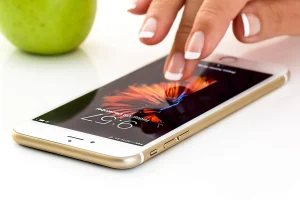
Aplikację z iPhone’a usuniesz, przytrzymując jej ikonę i wybierając „Usuń aplikację”, a następnie „Usuń”. Możesz zrobić to także w Bibliotece aplikacji albo w sekcji Pamięć iPhone’a. Sprawdź, czym różnią się te metody i jak rozwiązać problem braku opcji usuwania.
Co daje usunięcie aplikacji z iPhone’a?
Nieużywany program zajmuje miejsce na dysku, a zapisane w nim pliki mogą powiększać wykorzystanie pamięci. Gdy pamięć urządzenia zbliża się do pełnego zapełnienia, system może działać mniej płynnie. Odinstalowanie zbędnych aplikacji pozwala przeznaczyć odzyskaną przestrzeń na zdjęcia, nagrania i dokumenty.
Porządek przydaje się także na ekranie początkowym oraz w Bibliotece aplikacji. Mniejsza liczba ikon ułatwia wyszukiwanie programów, których rzeczywiście używasz. Usunięcie gry lub aplikacji pochłaniającej uwagę może z kolei ograniczyć codzienne rozpraszanie.
Przed skasowaniem sprawdź, czy program nie przechowuje lokalnie ważnych dokumentów, projektów albo zdjęć. Dane zapisane wyłącznie w aplikacji mogą zostać usunięte razem z nią. Subskrypcja również nie wygasa automatycznie – trzeba anulować ją osobno w ustawieniach konta Apple.
| Metoda | Gdzie działa | Kiedy jej użyć |
| Tryb Jiggle | Ekran początkowy | Gdy chcesz szybko skasować pojedynczą aplikację |
| Biblioteka aplikacji | Biblioteka aplikacji | Gdy ikony nie ma na ekranie głównym |
| Pamięć iPhone’a | Ustawienia | Gdy chcesz sprawdzić zajmowane miejsce |
Jak usunąć aplikację z ekranu początkowego?
Tryb Jiggle, nazywany także trybem potrząsania, uruchamia narzędzia do edycji ikon. Metoda działa na obsługiwanych modelach iPhone’a – od serii 11 po nowsze urządzenia zgodne z iOS 26, w tym wersje Pro, Max, mini, SE i Air.
Wykonaj następujące czynności:
- Odblokuj iPhone’a i znajdź ikonę programu.
- Dotknij jej i przytrzymaj palec, aż ikony zaczną drżeć.
- Stuknij znak minus w lewym górnym rogu ikony.
- Wybierz „Usuń aplikację”, a następnie „Usuń”, aby potwierdzić.
Po zatwierdzeniu program oraz jego dane zostaną usunięte z urządzenia. Jeżeli wybierzesz „Usuń z ekranu początkowego”, ikona zniknie tylko z pulpitu, lecz sama aplikacja pozostanie w Bibliotece aplikacji.
Usunięcie z ekranu a odinstalowanie
Te dwie opcje mają inne działanie. Pierwsza porządkuje ekran i nie odzyskuje całej zajmowanej przestrzeni. Druga usuwa program z iPhone’a, dlatego zwalnia miejsce zajmowane przez aplikację oraz jej lokalne dane.
Jeśli chcesz całkowicie odinstalować program, wybierz „Usuń aplikację”, a nie „Usuń z ekranu początkowego”.
Jak usunąć aplikację z Biblioteki aplikacji?
Biblioteka aplikacji zawiera wszystkie zainstalowane programy, również te ukryte przed ekranem początkowym. Przesuń kolejne strony w lewo, aż pojawi się ten widok. Możesz też użyć pola wyszukiwania, jeśli masz dużo ikon.
Po znalezieniu programu wykonaj krótką sekwencję:
- Dotknij ikony aplikacji i przytrzymaj ją.
- W menu wybierz „Usuń aplikację”.
- Przeczytaj komunikat ostrzegawczy dotyczący danych.
- Stuknij „Usuń”, aby zakończyć odinstalowanie.
Ta czynność kasuje aplikację zarówno z Biblioteki aplikacji, jak i z telefonu. Program można później pobrać ponownie z App Store, jeśli nadal jest tam dostępny.
Jak usunąć aplikację w Ustawieniach?
Sekcja Pamięć iPhone’a pokazuje, ile przestrzeni zajmuje każda aplikacja oraz powiązane z nią dane. To wygodna metoda, gdy nie wiesz, który program zajmuje najwięcej miejsca. Lista pozwala szybko porównać rozmiar aplikacji i podjąć decyzję bez przeszukiwania kilku ekranów.
Przejdź kolejno przez te pozycje:
- Otwórz „Ustawienia”.
- Stuknij „Ogólne”.
- Wybierz „Pamięć iPhone’a”.
- Otwórz nazwę wybranej aplikacji.
- Stuknij „Usuń aplikację” i potwierdź tę samą opcję.
Nie wybieraj „Odinstaluj aplikację”, jeśli zależy Ci na skasowaniu wszystkich danych. W systemie może pojawić się także opcja odciążenia aplikacji, która usuwa sam program, ale pozostawia dokumenty i ustawienia do późniejszego odtworzenia.
Jakie aplikacje preinstalowane można usunąć?
Aplikacje preinstalowane nie zawsze są nienaruszalną częścią systemu. Wśród programów, które można usunąć w wielu konfiguracjach iOS, znajdują się między innymi Książki, Kalendarz, Mapy, Kontakty, FaceTime oraz Portfel. Dostępność zależy od wersji systemu i regionu, a w Unii Europejskiej lista może być szersza.
Usunięcie programu Apple może skasować jego dane użytkownika i pliki konfiguracji. Niektóre funkcje pozostają jednak dostępne w innych miejscach. Po usunięciu Portfela karty przechowywane w iCloud nie znikają, a skasowanie aplikacji Znajdź nie wyłącza udostępniania lokalizacji ani funkcji lokalizowania urządzeń.
FaceTime nadal pozwala wykonywać połączenia z poziomu aplikacji Telefon i Kontakty, lecz część funkcji, w tym SharePlay, wymaga ponownego pobrania programu. Dane kontaktów także pozostają dostępne w Telefonie, Wiadomościach, Poczcie i FaceTime.
Co zrobić, gdy nie można usunąć aplikacji?
Brak przycisku „Usuń aplikację” najczęściej wynika z ograniczeń funkcji Czas przed ekranem albo z ustawień nadzoru rodzicielskiego. W takim przypadku aplikacja może być widoczna, ale system nie pozwoli jej skasować. Aktualizacja iOS także ma znaczenie, szczególnie na starszych urządzeniach.
Sprawdź te ustawienia:
- Otwórz „Ustawienia” i przejdź do „Czas przed ekranem”.
- Wybierz ograniczenia dotyczące treści i prywatności.
- Odszukaj ustawienie związane z zakupami i pobieraniem.
- Przy pozycji „Usuwanie aplikacji” zaznacz „Zezwalaj”.
- Wróć do ekranu początkowego i ponów próbę odinstalowania.
Jeśli problem nadal występuje, uruchom ponownie telefon i sprawdź dostępność uaktualnienia systemu. Program przypisany do profilu zarządzanego przez szkołę lub firmę może wymagać zmiany zasad administratora.
Usunięcie aplikacji nie anuluje subskrypcji i nie kasuje automatycznie kopii danych zapisanych w iCloud.
FAQ – najczęściej zadawane pytania
Jak szybko usunąć aplikację z ekranu początkowego iPhone’a?
Przytrzymaj ikonę, poczekaj aż zacznie drżeć, stuknij znak minus i wybierz „Usuń aplikację”, a następnie potwierdź usunięcie.
Czym różni się „Usuń z ekranu początkowego” od „Usuń aplikację”?
Pierwsza opcja tylko chowa ikonę z pulpitu, natomiast druga całkowicie odinstalowuje program i usuwa jego lokalne dane.
Jak usunąć aplikację z Biblioteki aplikacji?
W Bibliotece znajdź aplikację, przytrzymaj jej ikonę, wybierz „Usuń aplikację” i potwierdź kasowanie zgodnie z ostrzeżeniem o danych.
Kiedy warto użyć sekcji Pamięć iPhone’a do usuwania aplikacji?
Gdy chcesz zobaczyć ile miejsca zajmuje każda aplikacja i usunąć programy, które zajmują najwięcej pamięci.
Czy po usunięciu aplikacji automatycznie kończy się subskrypcja?
Nie — subskrypcje trzeba anulować osobno w ustawieniach konta Apple, ponieważ usunięcie aplikacji tego nie robi.
Które aplikacje preinstalowane da się usunąć z iPhone’a?
Wiele programów Apple, jak Książki, Kalendarz, Mapy, Kontakty, FaceTime czy Portfel, często można odinstalować, zależnie od wersji i regionu.
Co zrobić, gdy nie widzę opcji usunięcia aplikacji?
Sprawdź ustawienia Czas przed ekranem i ograniczenia treści, włącz zezwolenie na usuwanie aplikacji oraz zrestartuj i sprawdź aktualizacje systemu.