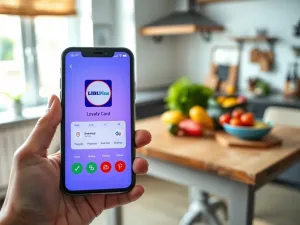
Na iPhonie z systemem iOS 18 możesz ukryć aplikację bez jej usuwania, przenosząc ją do folderu Ukryte zabezpieczonego przez Face ID, Touch ID lub kod. Dostępne są też prostsze sposoby, takie jak usunięcie ikony z ekranu początkowego, ukrycie całej strony albo wyłączenie aplikacji w Spotlight. Sprawdź, którą metodę wybrać.
Jak ukryć aplikację na iPhonie w iOS 18?
iOS 18, którego premiera odbyła się we wrześniu 2024 roku, wprowadził systemową funkcję blokowania i ukrywania aplikacji. Nie trzeba instalować dodatkowych narzędzi ani korzystać z jailbreaku. Zabezpieczenie działa lokalnie na konkretnym urządzeniu i nie synchronizuje się z iCloud.
Po ukryciu aplikacja znika z ekranu początkowego, wyszukiwania Spotlight oraz sugestii Siri. Nie pojawiają się też jej powiadomienia. Dostęp do programu zachowuje właściciel urządzenia – po potwierdzeniu tożsamości przez Face ID, Touch ID albo kod.
Aby ukryć aplikację, wykonaj następujące czynności:
- Znajdź aplikację na ekranie początkowym i przytrzymaj jej ikonę.
- Wybierz opcję „Wymagaj Face ID”, „Wymagaj Touch ID” albo „Wymagaj kodu dostępu”.
- Stuknij „Ukryj i wymagaj Face ID” lub odpowiednik dopasowany do zabezpieczeń telefonu.
- Potwierdź operację za pomocą biometrii albo kodu.
Aplikacja trafi do Folderu Ukryte, który znajduje się na dole Biblioteki aplikacji. Nie jest odinstalowana i nadal zajmuje miejsce w pamięci telefonu. Funkcja dotyczy wyłącznie programów pobranych osobno z App Store.
Jakich aplikacji nie można ukryć?
Ukrywanie nie obejmuje aplikacji dołączonych do systemu, między innymi Kalkulatora, Aparatu, Zegara, Kontaktów, Map, Skrótów, Ustawień i aplikacji Znajdź. Ograniczenie dotyczy także aplikacji ustawionej jako domyślna przeglądarka internetowa lub domyślny sklep z aplikacjami w Unii Europejskiej.
Gdzie znaleźć ukrytą aplikację?
Folder Ukryte jest częścią Biblioteki aplikacji. Aby go otworzyć, przesuwaj palcem w lewo przez wszystkie strony ekranu początkowego. Następnie przejdź na dół biblioteki, wybierz folder i potwierdź dostęp przez Face ID, Touch ID lub kod.
Po uwierzytelnieniu stuknij nazwę programu. Przy kolejnym zamknięciu aplikacja ponownie pozostanie zabezpieczona. Jej nazwa może być widoczna w niektórych miejscach systemu, takich jak Czas przed ekranem, ustawienia baterii oraz historia zakupów w App Store. Ukrycie nie oznacza całkowitej niewidoczności.
Jak odkryć aplikację?
Jeśli chcesz przywrócić ikonę, otwórz Folder Ukryte i potwierdź swoją tożsamość. Przytrzymaj aplikację, wybierz „Nie wymagaj Face ID” albo podobną opcję dla Touch ID lub kodu, a następnie ponownie się uwierzytelnij. Program pojawi się na górze Biblioteki aplikacji, skąd możesz przeciągnąć go na ekran początkowy.
Jak ukryć aplikację bez blokady biometrycznej?
Starsza metoda usuwa ikonę z ekranu początkowego, ale nie chroni samej aplikacji. Sprawdza się wtedy, gdy chodzi o porządek albo ograniczenie przypadkowych spojrzeń, a nie o ochronę danych bankowych czy prywatnych wiadomości.
Przytrzymaj ikonę programu, wybierz „Usuń aplikację”, a potem „Usuń z ekranu początkowego”. Aplikacja pozostanie zainstalowana i będzie dostępna w Bibliotece aplikacji. Możesz ją tam wyszukać według kategorii lub użyć paska wyszukiwania.
Ta metoda wymaga kilku prostych działań:
- przytrzymaj ikonę aplikacji,
- otwórz menu „Usuń aplikację”,
- wybierz „Usuń z ekranu początkowego”,
- uruchamiaj program z Biblioteki aplikacji, gdy będzie potrzebny.
W odróżnieniu od funkcji iOS 18 aplikacja nadal może pojawiać się w Spotlight, sugestiach Siri i powiadomieniach. Każda osoba, która zna nazwę programu, łatwo ją odnajdzie. To porządkowanie ekranu, nie pełne zabezpieczenie.
Jak ukryć całe strony aplikacji?
Gdy na jednej stronie znajduje się wiele rzadko używanych programów, nie musisz przenosić ich pojedynczo. iPhone oraz iPad pozwalają ukryć całą stronę ekranu początkowego. Aplikacje pozostają w urządzeniu i można je otworzyć przez Bibliotekę aplikacji.
Funkcja działa od iOS 15. Przydaje się także przy aplikacjach sezonowych, grach lub narzędziach używanych tylko sporadycznie – widok ekranu pozostaje wtedy bardziej uporządkowany.
Aby ukryć stronę, postępuj według tej kolejności:
- Przytrzymaj puste miejsce na ekranie początkowym.
- Stuknij rząd kropek znajdujący się nad dokiem.
- Usuń zaznaczenie pod stroną, której nie chcesz wyświetlać.
- Wybierz „Gotowe”, aby zatwierdzić zmianę.
Przywrócenie strony odbywa się w tym samym widoku. Wystarczy ponownie zaznaczyć kółko pod wybraną stroną i stuknąć „Gotowe”. Ukryte programy nadal mogą być dostępne w wyszukiwaniu, chyba że ograniczysz ich widoczność w ustawieniach Siri.
Jak ukryć aplikację w wyszukiwaniu i Siri?
Czasem ikona nie przeszkadza, ale nie chcesz, aby aplikacja pojawiała się po wpisaniu jej nazwy. W takim przypadku otwórz Ustawienia, przejdź do sekcji „Siri i wyszukiwanie”, wybierz program i wyłącz pokazywanie go w wyszukiwaniu oraz sugestiach.
Wyłączenie tych opcji ogranicza widoczność w Spotlight, rekomendacjach Siri, skrótach oraz części komunikatów systemowych. Aplikacja nadal pozostaje zainstalowana i można ją uruchomić z ekranu początkowego albo Biblioteki aplikacji.
Czym różni się blokada od ukrycia?
| Metoda | Widoczność aplikacji | Wymagane uwierzytelnienie |
| Blokada aplikacji | Ikona pozostaje dostępna | Face ID, Touch ID lub kod przy otwieraniu |
| Ukrycie aplikacji | Program trafia do Folderu Ukryte | Face ID, Touch ID lub kod przy dostępie |
| Usunięcie z ekranu | Ikona znika, program zostaje w bibliotece | Nie |
Blokada Face ID sprawia, że informacje z aplikacji nie są pokazywane w podglądach powiadomień, wyszukiwaniu, sugestiach Siri ani historii połączeń. Niektóre dane pozostają jednak widoczne w ustawieniach systemu. Czy to wystarczy przy wrażliwych treściach? Sprawdź także powiadomienia oraz uprawnienia programu.
Jak ukryć aplikację na liście zakupów App Store?
Ukrycie ikony na iPhonie nie zmienia historii pobrań. Osobna funkcja w App Store pozwala usunąć aplikację z listy zakupów, także wtedy, gdy była bezpłatna. Nie kasuje programu z telefonu ani z innych urządzeń zalogowanych na to samo konto Apple.
Ukryty zakup nadal pozostaje dostępny w Ustawieniach, gdzie znajduje się pełna historia transakcji. Ta opcja nie zastępuje blokady aplikacji i nie zabezpiecza danych przechowywanych w programie.
Aby ukryć zakup w App Store:
- Otwórz App Store i stuknij ikonę konta.
- Wybierz „Kupione” albo „Moje zakupy” przy włączonej Chmurze rodzinnej.
- Przesuń palcem w lewo po wybranej aplikacji i stuknij „Ukryj”.
- Potwierdź operację przyciskiem „Gotowe”.
Ukryte zakupy znajdziesz w sekcji konta Apple ID. Otwórz App Store, przejdź do swojego imienia, przewiń ekran do pozycji „Ukryte zakupy”, a następnie wybierz „Odkryj”. Później możesz ponownie pobrać program przyciskiem pobierania.
Przy prywatnych aplikacjach sprawdź też Ustawienia, Powiadomienia i Czas przed ekranem. Ta ostatnia funkcja pozwala ograniczać dostęp do konkretnych programów, ustawiać limity oraz kontrolować korzystanie z urządzenia przez dziecko. Najpełniejszą ochronę zapewnia połączenie blokady biometrycznej, wyłączonych podglądów i silnego kodu telefonu.
FAQ – najczęściej zadawane pytania
Jak w iOS 18 ukryć aplikację bez jej usuwania?
Przytrzymaj ikonę aplikacji, wybierz opcję wymagającą Face ID/Touch ID lub kodu, stuknij „Ukryj i wymagaj …” i potwierdź uwierzytelnieniem; program trafi do Folderu Ukrytego w Bibliotece aplikacji.
Gdzie znajdę ukrytą aplikację po jej zabezpieczeniu?
Folder Ukryte znajduje się na dole Biblioteki aplikacji — przesuń w lewo przez strony ekranu początkowego, otwórz folder i potwierdź tożsamość biometrią lub kodem, aby uzyskać dostęp.
Których aplikacji nie da się ukryć w iOS 18?
Nie ukryjesz wbudowanych aplikacji systemowych takich jak Aparat, Kalkulator, Mapy, Kontakty, Ustawienia czy Znajdź, ani aplikacji ustawionych jako domyślna przeglądarka lub sklep w UE.
Jak przywrócić (odkryć) aplikację z Folderu Ukrytego?
Otwórz Folder Ukryte, potwierdź tożsamość, przytrzymaj ikonę i wybierz opcję wyłączenia wymogu Face ID/Touch ID lub kodu, po czym aplikacja wróci na górę Biblioteki aplikacji i będzie można ją przenieść na ekran początkowy.
Czy ukryta aplikacja nadal wysyła powiadomienia i pojawia się w Spotlight?
Po ukryciu aplikacja nie pokazuje powiadomień ani nie pojawia się w Spotlight i sugestiach Siri; jednak niektóre informacje o niej mogą być widoczne w ustawieniach systemu.
Jakie są prostsze metody ukrywania bez blokady biometrycznej?
Możesz usunąć ikonę z ekranu początkowego (aplikacja zostanie w Bibliotece) lub ukryć całą stronę ekranu początkowego; te sposoby nie zabezpieczają jednak dostępu do programu.
Jak ukryć aplikację przed wyszukiwaniem i sugestiami Siri?
W Ustawieniach wejdź w „Siri i wyszukiwanie”, wybierz aplikację i wyłącz pokazywanie jej w wyszukiwaniu oraz sugestiach, co ograniczy jej widoczność w Spotlight i rekomendacjach.
Czy ukrycie aplikacji usuwa ją z historii zakupów App Store?
Nie — ukrycie ikony na urządzeniu nie zmienia historii pobrań; App Store ma oddzielną funkcję do ukrywania zakupów, która tylko ukrywa pozycję na liście zakupów konta.