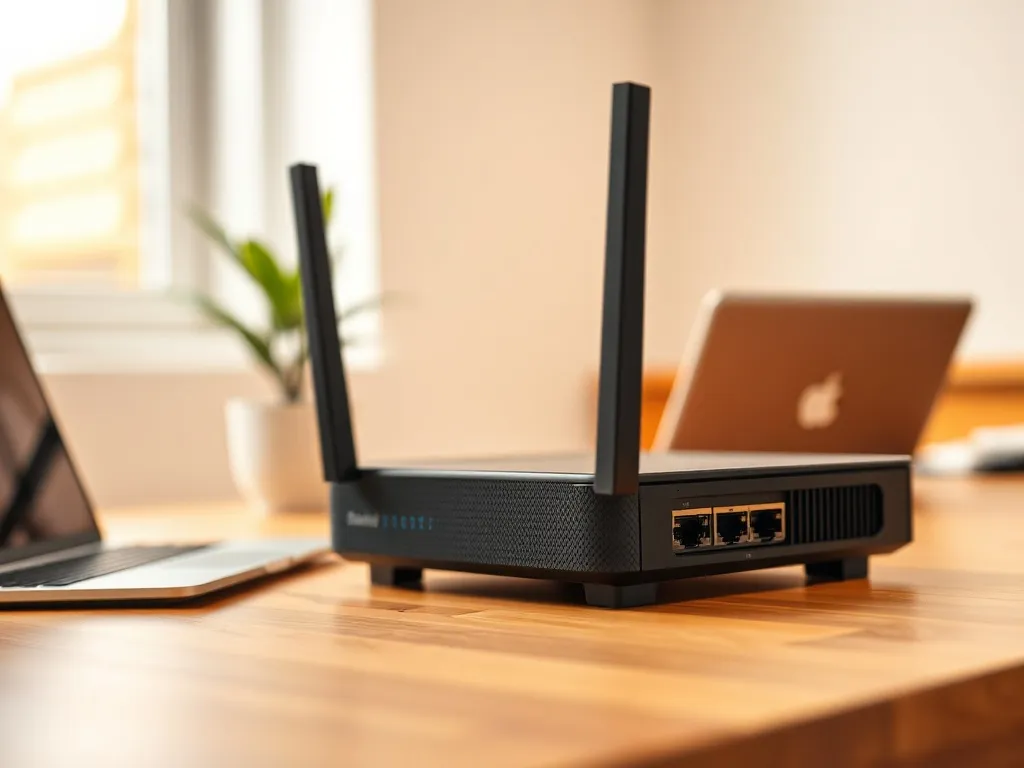
Masz w domu szybki internet, ale nie wiesz, czy Twój router obsługuje Wi‑Fi 6? Z tego artykułu dowiesz się, jak to sprawdzić w kilku prostych krokach. Poznasz też różnicę między Wi‑Fi 6 a Wi‑Fi 6E i zobaczysz, na co patrzeć w specyfikacji.
Co to jest Wi‑Fi 6 i Wi‑Fi 6E?
Standard Wi‑Fi 6 (802.11ax) to szósta generacja sieci bezprzewodowych zatwierdzona przez IEEE i promowana przez Wi‑Fi Alliance. W porównaniu z Wi‑Fi 5 (802.11ac) zapewnia wyższe prędkości, lepszą wydajność przy wielu urządzeniach oraz stabilniejsze połączenie w zatłoczonych sieciach domowych. Działa w pasmach 2,4 GHz i 5 GHz, więc wykorzystuje wszystkie obecne częstotliwości domowego Wi‑Fi.
Wi‑Fi 6E to rozszerzenie technologii Wi‑Fi 6 na nowe pasmo 6 GHz. Zachowuje tę samą bazę techniczną 802.11ax, ale dodaje kolejne kanały: nawet 14 kanałów o szerokości 80 MHz lub 7 kanałów 160 MHz. Daje to dużo więcej „miejsca w eterze”, co przydaje się przy strumieniowaniu wideo 4K, VR czy grania online bez opóźnień.
Najważniejsze różnice między Wi‑Fi 5, 6 i 6E
Żeby łatwiej ocenić, czy warto polować na router z Wi‑Fi 6 lub 6E, dobrze zobaczyć porównanie standardów. Producenci i dokumentacje często opisują je zarówno nazwą marketingową, jak i numerem IEEE, dlatego oba oznaczenia są istotne przy weryfikacji routera.
W specyfikacjach technicznych znajdziesz zwykle informację o obsługiwanych pasmach i szerokościach kanałów. Te parametry pokazują, dlaczego nowsze standardy lepiej radzą sobie z dużą liczbą urządzeń w jednej sieci.
| Wersja protokołu | Nazwa handlowa | Pasma i szerokość kanałów |
| 802.11n | Wi‑Fi 4 | 2,4 / 5 GHz, 20 / 40 MHz |
| 802.11ac | Wi‑Fi 5 | 2,4 / 5 GHz, 20 / 40 / 80 MHz |
| 802.11ax | Wi‑Fi 6 | 2,4 / 5 GHz, 20 / 40 / 80 / 160 MHz |
| 802.11ax (z 6 GHz) | Wi‑Fi 6E | 2,4 / 5 / 6 GHz, 20 / 40 / 80 / 160 MHz |
Dlaczego obsługa Wi‑Fi 6 w routerze jest ważna?
W typowym mieszkaniu działa dziś kilkanaście urządzeń podłączonych do Wi‑Fi. To nie tylko laptopy czy telefony, ale też telewizory, konsole, roboty sprzątające oraz inteligentne głośniki. Wi‑Fi 6 zostało zaprojektowane właśnie z myślą o takim scenariuszu, w którym wiele urządzeń jednocześnie wymaga stabilnego dostępu do sieci.
Standard 802.11ax wprowadza między innymi MU‑MIMO i nową modulację 1024‑QAM, co poprawia przepustowość i pozwala na wysyłanie większej ilości danych w tym samym czasie. Wersja Wi‑Fi 6E dodaje do tego nowe pasmo 6 GHz, które jest mniej zatłoczone i świetnie sprawdza się do wymagających transmisji, jak VR czy profesjonalne wideokonferencje.
Wi‑Fi 6 (802.11ax) wykorzystuje zarówno pasmo 2,4 GHz, jak i 5 GHz, a Wi‑Fi 6E rozszerza je o dodatkowe pasmo 6 GHz z szerokimi kanałami 160 MHz.
Jak sprawdzić specyfikację routera?
Najpewniejszym sposobem sprawdzenia, czy router obsługuje Wi‑Fi 6, jest zajrzenie do oficjalnej specyfikacji. Nazwa sieci domowej czy wygląd urządzenia nie mówią zbyt wiele. Liczy się to, jakimi standardami Wi‑Fi producent oznaczył moduł radiowy.
Informacje znajdziesz zwykle na stronie producenta, w instrukcji papierowej lub na etykiecie na spodzie routera. Na każdym z tych nośników pojawia się fragment poświęcony „Wireless”, „Network Standard” lub „Standard Wi‑Fi”, gdzie wyszukasz oznaczenie 802.11ax lub napis Wi‑Fi 6.
Gdzie szukać danych w routerach ASUS?
Routery ASUS dobrze pokazują, jak wygląda typowa specyfikacja. Na stronie wsparcia technicznego dla każdego modelu znajduje się zakładka Tech Specs albo „Dane techniczne”. W środku jest sekcja Network Standard, która wymienia obsługiwane standardy, na przykład IEEE 802.11ax, 802.11ac, 802.11n.
Przykładowo model ZenWiFi ET8 ma w tej sekcji wyraźną informację, że obsługuje Wi‑Fi 6E (802.11ax w paśmie 6 GHz). Podobnie wygląda to w innych routerach, więc możesz wykorzystać tę metodę także przy urządzeniach innych marek. Istotne jest, aby w rubryce standardu sieci bezprzewodowej pojawił się zapis 802.11ax, bo to właśnie on oznacza Wi‑Fi 6.
Jak krok po kroku sprawdzić router na stronie producenta?
Jeśli nie masz już pudełka ani instrukcji, pozostaje strona internetowa producenta. Proces jest bardzo podobny niezależnie od marki, dlatego można go opisać w ogólny sposób. Warto mieć pod ręką dokładną nazwę modelu z etykiety na spodzie routera.
Po wejściu na witrynę producenta przechodzisz zwykle do działu „Wsparcie” albo „Support”, a potem do wyszukiwarki produktów. Gdy odnajdziesz swój model, wchodzisz w zakładkę z danymi technicznymi i tam szukasz sekcji opisującej standardy sieci bezprzewodowej:
- znajdź model routera na jego obudowie lub spodzie,
- wejdź na stronę producenta i otwórz dział wsparcia lub produktów,
- wpisz oznaczenie modelu w wyszukiwarkę na stronie,
- otwórz zakładkę „Specyfikacja” / „Tech Specs”,
- wyszukaj linijkę „Standard Wi‑Fi” / „Network Standard” i sprawdź, czy widnieje tam 802.11ax (Wi‑Fi 6) lub Wi‑Fi 6E.
W niektórych routerach na spodzie obudowy znajduje się krótki opis typu „Dual‑Band Wi‑Fi 6 Router” lub „Wi‑Fi 6E Tri‑Band”. Taki napis jest dobrą wskazówką, ale dopiero specyfikacja z oznaczeniem 802.11ax potwierdza, jaki standard faktycznie obsługuje urządzenie.
Jakiej informacji szukać w specyfikacji routera?
Specyfikacje są czasem rozbudowane, ale do ustalenia obsługi Wi‑Fi 6 interesuje Cię dosłownie kilka linii. Najłatwiej zacząć od sekcji, w której wymienione są standardy IEEE oraz pasma pracy sieci bezprzewodowej.
Producenci używają jednocześnie nazwy marketingowej i symbolu technicznego, więc często zobaczysz wpisy w stylu „Wi‑Fi 6 (802.11ax)”, „Wi‑Fi 5 (802.11ac)” czy „Wi‑Fi 4 (802.11n)”. Jeśli w zestawieniu nie ma 802.11ax, router nie obsługuje Wi‑Fi 6 i takiego urządzenia nie przekształcisz w nowszy standard żadną aktualizacją oprogramowania.
Oznaczenia standardu sieci
Najważniejszy element to linijka opisująca standard sieci, która może nazywać się „Network Standard”, „Wireless Standard” lub po prostu „Standard Wi‑Fi”. W tej części szukasz jednej z następujących wartości: 802.11ax, Wi‑Fi 6, Wi‑Fi 6E. Często występują razem ze starszymi standardami, bo router zwykle bywa wstecznie kompatybilny.
Jeśli specyfikacja podaje tylko 802.11ac i 802.11n, mówimy o routerze Wi‑Fi 5. Oznaczenia 2,4 GHz i 5 GHz przy braku wzmianki o 6 GHz wskazują, że nie jest to model Wi‑Fi 6E. Dla Wi‑Fi 6E w dokumentacji powinno pojawić się wprost pasmo 6 GHz lub dopisek, że urządzenie obsługuje „Wi‑Fi 6E band 6 GHz”.
Pasma i szerokości kanałów
Drugi istotny fragment dotyczy obsługiwanych częstotliwości i szerokości kanałów. Router z Wi‑Fi 6 będzie pracował w pasmach 2,4 GHz i 5 GHz i często obsłuży kanały szerokości 160 MHz. Informacja „20/40/80/160 MHz” pojawia się najczęściej jako lista przy poszczególnych pasmach.
W modelach Wi‑Fi 6E specyfikacja rozszerza listę o 6 GHz, z tymi samymi szerokościami kanałów. Trzeba przy tym pamiętać, że dostępność konkretnych kanałów zależy od lokalnych przepisów radiowych. Producent często dopisuje, że obsługiwane kanały różnią się w zależności od kraju, co jest normalną praktyką.
Jeśli w polu „Network Standard” widzisz 802.11ax, a w pasmach pojawia się 6 GHz, Twój router obsługuje Wi‑Fi 6E. Bez 6 GHz nadal masz Wi‑Fi 6, ale tylko w pasmach 2,4 i 5 GHz.
Jak sprawdzić router po samym modelu?
Co zrobić, jeśli masz tylko nazwę modelu z obudowy i nie chcesz długo przekopywać się przez strony wsparcia? W takiej sytuacji pomaga szybkie sprawdzenie kilku elementów: oznaczeń na etykiecie, nazwy serii produktu oraz informacji w krótkim opisie marketingowym.
Wiele routerów ma w nazwie handlowej dopisek „AX”, „AXE” lub „Wi‑Fi 6”. To mocny sygnał, że obsługują Wi‑Fi 6 lub 6E, choć dla pewności i tak warto zajrzeć do dokładnej specyfikacji. Stare modele z dopiskiem „AC” najczęściej ograniczają się do Wi‑Fi 5.
Etykieta na obudowie i instrukcja
Na spodzie większości routerów znajduje się tabliczka znamionowa z pełną nazwą modelu i często krótkim opisem, który zawiera marketingową nazwę standardu. Można tam znaleźć określenia typu „AX1800 Dual Band Wi‑Fi 6 Router” albo „Wi‑Fi 6E Tri‑Band Mesh”. Taki opis zwykle potwierdza wsparcie dla Wi‑Fi 6, ale pełną pewność daje dopiero odniesienie do symbolu 802.11ax w dokumentacji.
Instrukcja papierowa lub PDF dołączona do routera często ma na pierwszych stronach tabelę z parametrami. W niej także powinna znaleźć się rubryka „Standard bezprzewodowy” lub podobna, gdzie od razu widać, czy wśród obsługiwanych standardów widnieje Wi‑Fi 6 (802.11ax). Jeżeli tej pozycji brakuje, mamy do czynienia ze starszym urządzeniem.
Szybkie wskazówki przy zakupie nowego routera
Jeśli dopiero wybierasz router i chcesz mieć pewność, że będzie obsługiwał Wi‑Fi 6, warto wyrobić sobie prosty nawyk czytania kart produktu w sklepach internetowych. Producenci chętnie podkreślają obsługiwane standardy, ale czasem trzeba zajrzeć o stronę niżej, do sekcji z danymi technicznymi.
W opisach sprzedażowych pojawiają się zwykle następujące elementy, których warto szukać przed zakupem:
- dopis „Wi‑Fi 6” lub „Wi‑Fi 6E” w tytule produktu,
- oznaczenie „AX” w nazwie modelu (np. AX1800, AX5400),
- informacja o standardzie IEEE 802.11ax w specyfikacji,
- wzmianka o paśmie 6 GHz w przypadku Wi‑Fi 6E,
- obsługa zabezpieczeń WPA3 w sekcji dotyczącej bezpieczeństwa.
Czy same urządzenia końcowe też muszą obsługiwać Wi‑Fi 6?
Router z Wi‑Fi 6 to tylko jedna część układanki. Żeby w pełni wykorzystać nowy standard, także urządzenia końcowe – laptop, smartfon, konsola – muszą mieć kartę sieciową obsługującą 802.11ax. W przeciwnym razie połączą się z routerem, ale jedynie w trybie zgodności, na przykład jako Wi‑Fi 5.
Przed zmianą routera warto więc sprawdzić, czy najważniejsze urządzenia w domu potrafią wykorzystać Wi‑Fi 6 lub 6E. Producenci notebooków często stosują popularne karty, takie jak Intel AX210, które obsługują Wi‑Fi 6E i WPA3. Informacje o nich znajdziesz w specyfikacji komputera albo w aplikacjach producenta, jak MyASUS.
Jak zweryfikować kartę Wi‑Fi w Windows?
W systemach Windows 10 i Windows 11 można sprawdzić obsługiwane standardy Wi‑Fi bez instalowania dodatkowego oprogramowania. Microsoft opisuje metodę z wierszem polecenia, która pozwala przejrzeć dokładne właściwości sterownika sieci bezprzewodowej. Przydaje się to, gdy nie masz pewności, jaki moduł zamontowano w komputerze.
Jednym z poleceń jest netsh wlan show drivers. Po jego uruchomieniu widać listę obsługiwanych typów sieci radiowych oraz funkcji, w tym 802.11ax dla Wi‑Fi 6/6E lub 802.11be dla Wi‑Fi 7. W tej samej sekcji można też sprawdzić, czy karta obsługuje WPA3 Personal i WPA3 Enterprise, czyli nowy standard zabezpieczeń sieci bezprzewodowych.
Router z Wi‑Fi 6 współpracuje z urządzeniami Wi‑Fi 4 i Wi‑Fi 5, ale pełne korzyści uzyskasz dopiero wtedy, gdy karta w komputerze lub telefonie też obsługuje 802.11ax.
W komputerach ASUS można skorzystać dodatkowo z aplikacji MyASUS, która w sekcji „Informacje o systemie” pokazuje nazwę karty bezprzewodowej i jej standard. Jeśli w opisie widzisz odniesienie do Wi‑Fi 6, masz pewność, że sprzęt jest gotowy do współpracy z routerem nowej generacji.